JAMBI — Windows 11 memang dirancang untuk memanfaatkan seluruh kapasitas RAM yang terpasang di perangkat. Namun, ada cara untuk membatasi jumlah memori yang bisa diakses sistem operasi, dan trik ini tersembunyi di dalam utilitas peninggalan era Windows 98: System Configuration (msconfig).
Fitur ini bukanlah tombol "hemat RAM" instan. Ia adalah alat debugging yang sengaja dibuat untuk pengembang dan teknisi. Jika digunakan sembarangan, performa PC bisa langsung jeblok.
Cara Membatasi RAM di Windows 11
Prosesnya cukup sederhana, meski efeknya besar. Berikut langkah-langkahnya:
- Buka menu Start, ketik System Configuration atau msconfig, lalu buka aplikasi tersebut.
- Pindah ke tab Boot.
- Pilih instalasi Windows yang aktif, lalu klik tombol Advanced options.
- Centang opsi Maximum memory.
- Masukkan jumlah memori yang diizinkan dalam satuan megabyte (MB). Contoh: 4096 untuk 4GB, 8192 untuk 8GB, atau 16384 untuk 16GB.
- Klik OK, lalu Apply, dan OK lagi.
- Restart komputer.
Setelah restart, Windows hanya akan melihat dan menggunakan RAM sesuai batas yang ditentukan. Sisa RAM fisik yang terpasang akan diabaikan sepenuhnya.
Kenapa Task Manager Menampilkan Angka Berbeda?
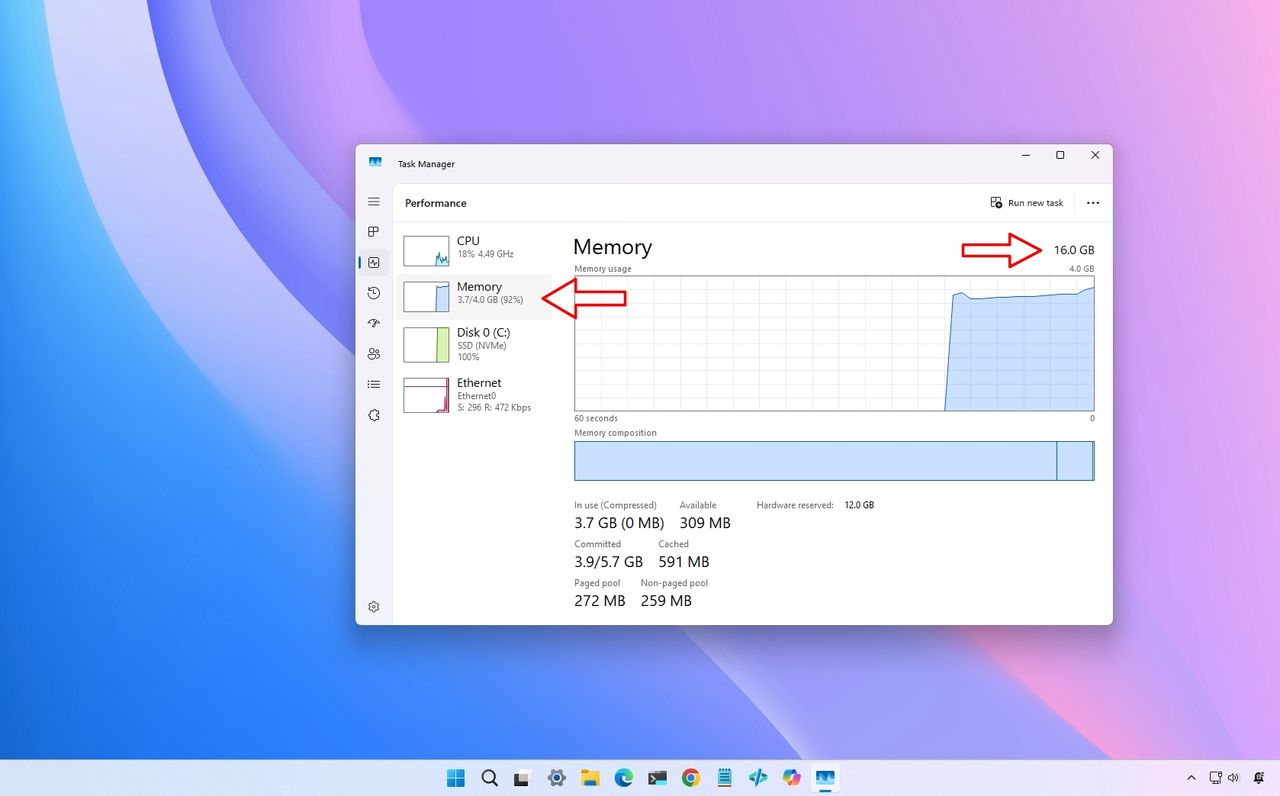
Ada jebakan yang perlu diwaspadai. Saat pengujian dilakukan, Task Manager melaporkan kapasitas 3GB meskipun pengaturan disetel ke 4GB. Ini bukan bug, melainkan konsekuensi teknis: sistem operasi tidak mendapatkan 4GB penuh karena sebagian ruang alamat fisik dialokasikan untuk komponen perangkat keras lain.
Solusinya? Jika ingin Task Manager menunjukkan angka 4GB, atur nilai maksimum ke 5120 MB (5GB). Sisanya akan otomatis "dimakan" oleh komponen sistem. Pengguna mungkin perlu bereksperimen dengan beberapa angka untuk menemukan nilai yang pas.
Risiko dan Peringatan Keras
Fitur ini sangat tidak disarankan untuk penggunaan sehari-hari. Membatasi RAM secara artifisial tidak akan menghemat daya atau mempercepat sistem. Sebaliknya, Windows 11 justru akan melambat drastis, aplikasi berat bisa mogok, dan multitasking menjadi mimpi buruk.
Jika tujuan Anda adalah mengosongkan RAM, cara yang lebih cerdas adalah mematikan aplikasi startup yang tidak perlu, menutup aplikasi latar belakang, atau — solusi paling jitu — menambah kapasitas RAM fisik.
Masalah Secure Boot dan Cara Mengatasinya
Di komputer modern dengan firmware UEFI dan Secure Boot aktif, opsi "Maximum memory" mungkin tampak abu-abu atau tidak berfungsi. Jika ini terjadi, Anda harus masuk ke BIOS/UEFI dan menonaktifkan Secure Boot sementara.
?? Peringatan: Menonaktifkan Secure Boot menurunkan level keamanan sistem terhadap malware tingkat boot. Hanya lakukan ini untuk keperluan pengujian, dan jangan lupa mengaktifkannya kembali setelah selesai.
Langkah masuk ke UEFI: buka Settings > System > Recovery, klik Restart now di bawah "Advanced startup". Setelah restart, pilih Troubleshoot > Advanced options > UEFI Firmware settings, lalu restart lagi. Di menu BIOS, cari opsi Secure Boot dan setel ke Disabled.
Cara Mengembalikan RAM ke Kapasitas Penuh
Untuk memulihkan akses ke seluruh RAM, prosesnya simetris:
- Buka msconfig lagi.
- Di tab Boot > Advanced options, hapus centang pada opsi Maximum memory.
- Klik OK, lalu Apply, dan restart.
Setelah langkah ini, Windows akan kembali mendeteksi dan menggunakan semua RAM yang terpasang.
Kesimpulan: Untuk Siapa Fitur Ini?
Fitur ini adalah pisau bedah, bukan obeng rumah tangga. Ia ditujukan untuk pengembang software, administrator jaringan, dan reviewer teknologi yang perlu menguji perilaku aplikasi atau sistem operasi dalam kondisi memori terbatas. Alih-alih mencopot stik RAM fisik atau membuat virtual machine yang rumit, msconfig menawarkan jalan pintas.
Bagi pengguna rumahan yang penasaran: silakan coba, tapi jangan lupa untuk segera mengembalikan pengaturan ke default setelah selesai bereksperimen. Jika tidak, PC gaming atau laptop kerja Anda bisa berubah jadi mesin tik digital yang lamban.