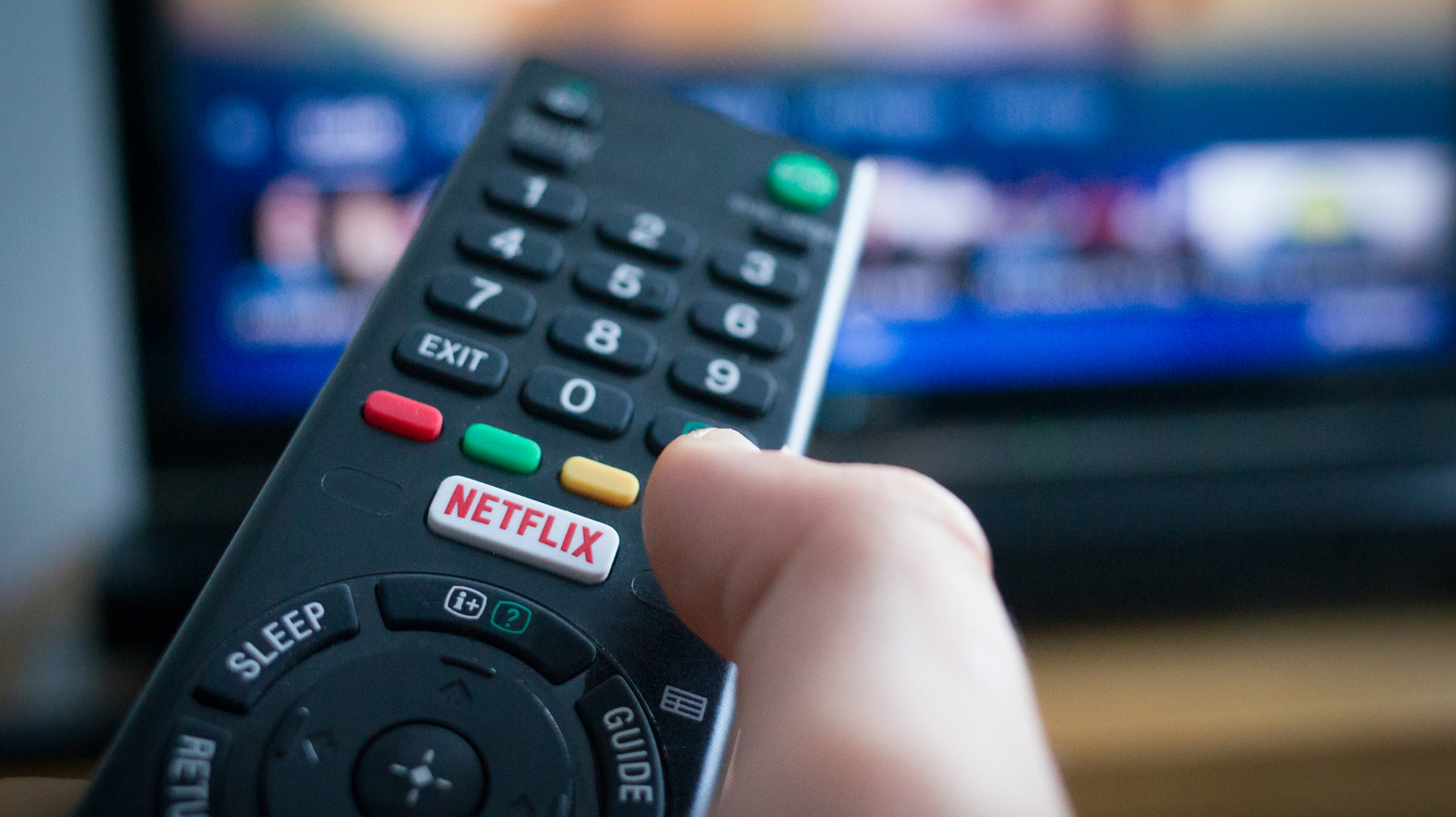
JAMBI — Netflix merilis panduan resmi untuk mengatasi masalah audio muffled atau suara dialog yang terdengar jauh saat menonton. Solusinya cukup mengganti trek audio dari versi surround ke stereo standar melalui menu Audio and Subtitles di player Netflix, tanpa perlu mengganti perangkat atau menghubungi layanan pelanggan. Pengaturan ini sangat berguna bagi pengguna yang menonton hanya dengan speaker bawaan TV.
Yang membuat frustrasi, masalah ini datang secara acak. Satu acara bisa terdengar normal, sementara acara lain membuat penonton harus menyalakan subtitle hanya untuk memahami dialog. Padahal pengaturan perangkat tidak diubah sama sekali.
Mengapa Audio Netflix Terdengar Muffled atau Pelan
Netflix secara otomatis memilih stream audio dengan kualitas tertinggi yang didukung perangkat terhubung. Jika sistem mendukung surround sound, Netflix akan mengirim trek 5.1 atau Dolby Atmos ketimbang stereo standar.
Secara teori ini terdengar bagus. Namun banyak smart TV mengklaim bisa memutar surround sound padahal hanya memiliki speaker dasar. TV kemudian memaksa trek surround turun ke dua speaker, hasilnya audio jadi lebih pelan dan kurang jernih.
Penyebab lain bisa berupa masalah teknis nyata. Kabel HDMI yang longgar atau rusak dapat mendistorsi sinyal audio, sementara firmware streaming device atau TV yang usang bisa salah menangani pemrosesan audio. Soundbar eksternal juga bisa menghasilkan suara di bawah standar jika tidak dikonfigurasi dengan benar.
Semua ini bukan berarti ada komponen yang rusak. Persoalannya lebih pada masalah kompatibilitas antara audio yang dikirim Netflix dan perangkat yang menerimanya.
Cara Memperbaiki Suara Netflix yang Tidak Jelas
Langkah pertama yang paling mudah dan efektif adalah membuka menu Audio and Subtitles di bagian bawah player Netflix. Ubah trek audio dari versi surround (misalnya English [Original] 5.1) ke versi standar (English [Original]).
Jika hanya menggunakan speaker bawaan TV tanpa sistem surround khusus, perubahan tunggal ini sering langsung mengatasi audio yang pelan atau muffled. Netflix mengingat preferensi tersebut, jadi pengaturan ini cukup dilakukan sekali untuk mengatasi masalah ke depannya.
Bagi pengguna yang memakai sistem audio eksternal dan masalah masih berlanjut, periksa kabel HDMI dan coba gunakan kabel lain untuk melihat apakah masalah suara hilang. Cara lain, lewati perangkat audio eksternal sementara waktu untuk menguji apakah pemutaran melalui speaker TV memperbaiki kondisi.
Periksa juga apakah ada pembaruan firmware yang tersedia untuk TV atau streaming device. Langkah tambahan yang bisa dilakukan adalah meningkatkan kualitas pemutaran di dalam Netflix sendiri.
Meningkatkan Kualitas Playback di Pengaturan Akun
Buka halaman Account di browser web, masuk ke Edit settings > Playback settings, lalu atur data usage per screen ke High. Pengaturan ini memastikan Netflix mengalirkan bitrate audio tertinggi, yaitu hingga 640 kbps untuk 5.1 dan 768 kbps untuk Atmos.
Perlu dicatat, pengguna harus berlangganan paket Netflix Premium jika ingin menikmati high-fidelity spatial audio dan Dolby Atmos. Tanpa paket tersebut, pengaturan bitrate tinggi tidak akan memberikan efek maksimal pada trek audio surround.
Kapan Perlu Mengganti Perangkat Audio
Jika semua langkah di atas sudah dicoba dan audio tetap bermasalah, kemungkinan ada ketidakcocokan mendasar antara format audio Netflix dan perangkat yang digunakan. Pengguna dengan TV berusia lebih dari lima tahun dan speaker bawaan standar paling sering mengalami kondisi ini.
Untuk pengguna seperti ini, menambahkan soundbar entry-level dengan dukungan stereo yang baik biasanya memberikan peningkatan lebih signifikan ketimbang memaksakan trek surround pada speaker TV yang terbatas.
Pengguna yang menonton Netflix sebagian besar melalui speaker TV bawaan sebaiknya langsung mengubah trek audio ke stereo standar. Sementara pemilik sistem home theater dengan receiver dan speaker terpisah bisa mempertahankan trek 5.1 atau Atmos selama konfigurasi sudah benar.