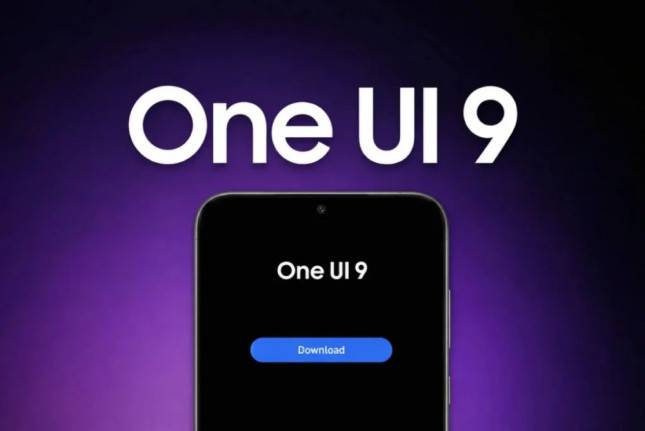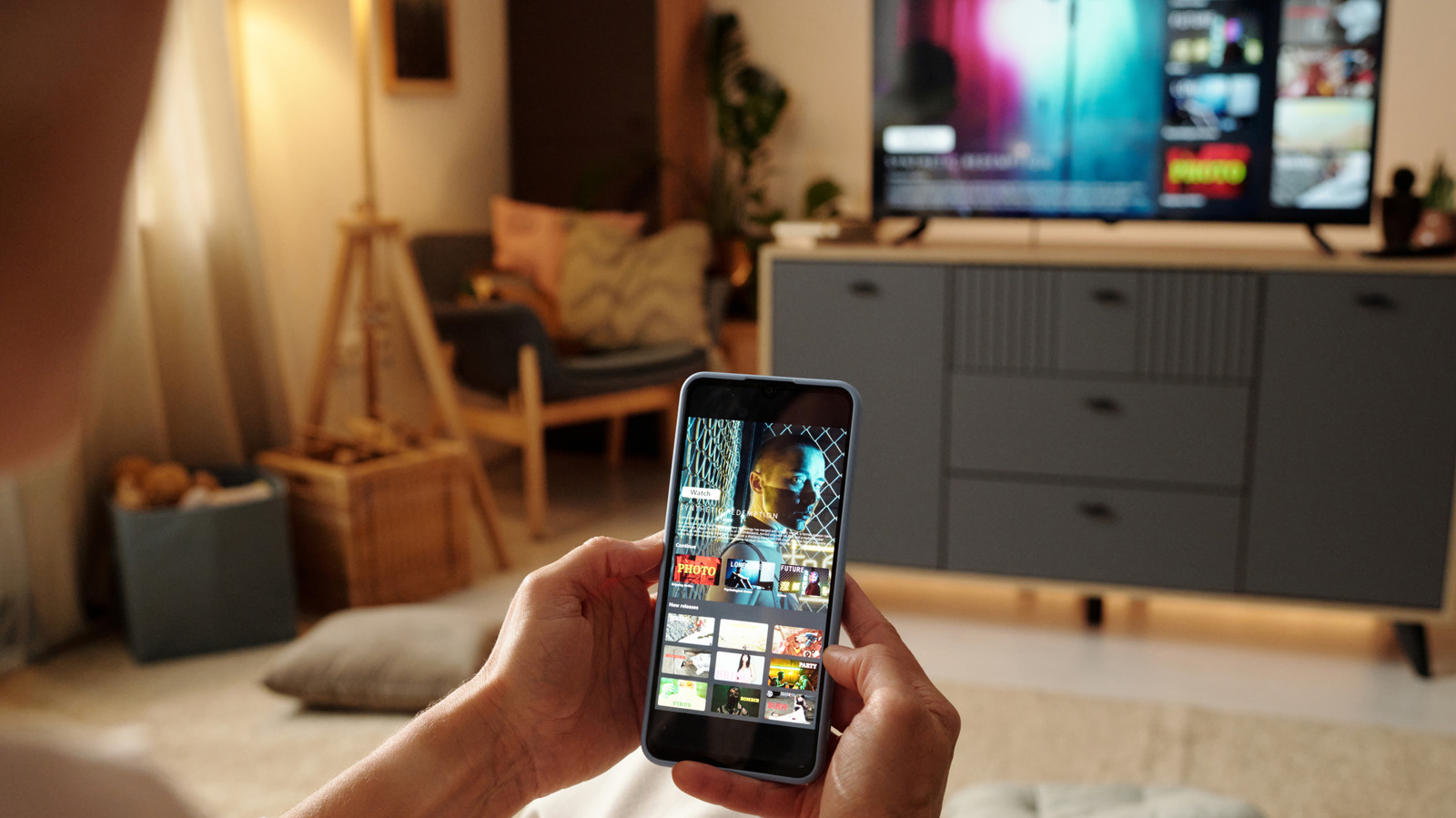
Smart View selama ini identik dengan fungsi mirroring—memantulkan layar ponsel ke televisi. Tapi Samsung menyematkan lebih dari itu. Dua fitur tambahan yang tersembunyi di dalamnya layak dicoba, terutama bagi pengguna yang sering menonton konten dari ponsel ke layar besar.
Ponsel Jadi Remote Layar Sentuh untuk TV
Fitur pertama adalah kemampuan menjadikan ponsel sebagai remote control virtual. Saat Smart View aktif dan terhubung ke TV, pengguna bisa menyentuh layar ponsel untuk mengontrol pemutaran video—play, pause, maju, mundur—tanpa harus menyentuh remote fisik TV.
Cara mengaktifkannya sederhana. Setelah koneksi Smart View terjalin, buka panel notifikasi dan ketuk ikon Smart View yang sedang aktif. Di sana akan muncul opsi “View Phone Screen” atau “Use as Remote”. Pilih opsi remote, dan layar ponsel berubah menjadi panel kontrol sentuh.
Fungsi ini sangat membantu saat ponsel diletakkan di meja samping sofa. Tidak perlu lagi meraih remote TV yang mungkin tertindih bantal atau tertinggal di ruang lain.
Layar Kedua untuk Kontrol Tanpa Gangguan
Trik kedua lebih menarik: ponsel bisa berfungsi sebagai layar kedua yang independen. Saat Smart View memproyeksikan film ke TV, pengguna tetap bisa membuka aplikasi lain di ponsel tanpa mengganggu tontonan di layar besar.
Misalnya, kamu sedang menonton film dari aplikasi streaming di TV melalui Smart View. Jika ingin membalas pesan WhatsApp atau mencari informasi tentang aktor di film tersebut, cukup buka aplikasi di ponsel. Tampilan TV tidak akan terpengaruh—film tetap berjalan normal.
Untuk mengaktifkan mode ini, pastikan fitur “Continue media on other devices” di pengaturan Smart View sudah aktif. Setelah itu, saat mirroring berjalan, tekan tombol Home di ponsel. Layar TV akan tetap menampilkan konten, sementara ponsel kembali ke layar utama.
Cara Mengakses dan Syaratnya
Kedua fitur ini tersedia di ponsel Samsung Galaxy yang menjalankan One UI 3.1 atau lebih baru. Untuk TV, perangkat harus mendukung koneksi Smart View atau memiliki dongle seperti Samsung SmartThings.
Langkah aktivasi cukup mudah. Geser panel notifikasi ke bawah, ketuk ikon Smart View, pilih perangkat TV yang tersedia, dan tunggu koneksi terbentuk. Setelah itu, dua trik di atas bisa langsung digunakan.
Bagi pengguna di Indonesia yang sering menonton konten dari ponsel ke TV—baik untuk acara keluarga, presentasi, atau sekadar nonton film—fitur-fitur ini bisa mengurangi ketergantungan pada remote fisik dan membuat pengalaman menonton lebih fleksibel.